
A napokban egy fiatalabb számtekes ismerősömmel beszélgetve, rájöttem, hogy lévén, hogy az ők generációja, illetve a nálanál is fiatalabb számításteknikus ismerőseim, gyakorlatilag csak annyit tudnak a hardverről, amennyit nagyon tudni kell, mint például, hogy mennyi memória van egy gépben, milyen a márkája, mekkora a merevlemez, vagy, hogy mennyit tart az elem / akku a laptopban.
Ha operációs rendszer nincs egy laptopon, gépen, sokszor jól fogna egy olyan diagnosztizáló rendszer, ami már rendszer telepítés előtt, elmondana 1-2 dolgot az illető gépről.
 |
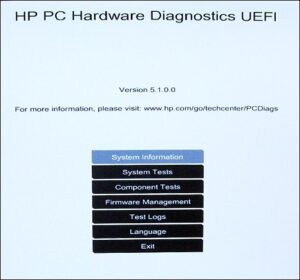
| HP rejtett diagnosztikai menü. Nem kell hozzá még merevlemez sem legyen a gépben |
Ha eredeti, gyári particionálású merevlemez van a gépben, akkor jó tudni, hogy az IBM PS1-es model óta (régi idők, max. 25 Mhz-es processzor, 8 megabájt RAM, akkor még egy fekete-fehér, nem zöld-fekete képernyő is nagymenőzés volt, a színes az már egyenesen “gazdag vagy”-ot jelentett), már benne volt minden egyes gépben olyan diagnosztika program, ami a BIOS-on kívűl, attól csaknem függetlenül, egy eléggé átható rendszerdiagnosztikát le tudott futtatni, és természetesen, a technológia fejlődésével egyidőben, ezek a programok is bonyolódtak, “okosodtak”, és ma már nem csak az eredetileg beszerelt merevlemezen, hanem egyes alaplapok esetében egyenesen az alaplaban benne vannak.
Ezek a diagnosztikai programok mind-mind egy bizonyos billentyűzet kombinációval érhetők el, amely(ek)et a gép bekapcsoló gombjának megnyomása után AZONNAL kell használni (ibm, lenovo, acer, dell, asus, toshiba), és bizonyos gépeken (ecs elitegroup / adata, nec, elittech, hp, fujitsu) már a bekapcsolástól függetlenül is vannak trükkök, billentyűkombinációk, amelyek elárulnak az alaplap, processzor, memória, kijelző (képernyő/lcd), optikai egység állapotáról dolgokat, mint pl. azt, hogy az alaplapon levő kettőből az egyik memóriaágy (“slot”) hibás, az akku rövidzárlatos, meg ehhez hasonlók.
 |
| Régi, IBM PS/1 rendszer. Már ő is “tudott” valamennyi diagnosztikát önmagáról, floppy lemez nélkül is |
Minden gyártónak természetesen más és más kombinációja van, és mindenik márkanév esetében, pl. a scroll lock, caps lock, és numlock (futtatási zár, nagybetű zár, számzár) LED kijelzőinek a pislogása/villogási ritmusa, habár mind hibát jelezhet, mind mást és mást jelent, (pl. 4 villogás a numlock-on HP esetében nem ugyanazt a hibát jelenti, mint DELL esetében). S ezek mellett általában vannak közös hangjelzések az ÖSSZES desktop (asztali gép) esetében, amelyek valamilyen hibát jeleznek, illetve, közös viselkedés az ÖSSZES laptop esetében, ami mindig ugyanarra a hardver hibára utal.
Egy cikkben nehéz lenne mindegyik gyártónak külön-külön leírni részletesen, hogy milyen jelzés mire is utal, és azt talán az ifjabb számtekesek, vagy egyszerűen a kezdők, nem akarják felfogni, hogy a tudást nem lehet tölcsérrel áttölteni egyik szakember fejéből a másiba, viszont az biztos, hogy mindenik márkának, minden csínját-bínját ismerő szakember gyakorlatilag nem létezik, én is lassacskán 30 éve vagyok a szakmában, én is előveszem a kézikönyvet, mindegyik általam diagnosztizált, javított géphez, ha van neki. És általában angol nyelven, minden gépnek van, tetőtől talpig áttekintő, diagnosztikát is elmagyarázó könyvecskéje, amit az illető gép gyártójánál INGYEN , esetenként egy e-maillel való feliratkozás esetén be is lehet szerezni.
 |
| Lenovo / IBM diagnosztika menü, rendszerindítás előtt. Régebbi modelekben kellett hozzá az eredeti, gyárilag elrejtett partíció a merevlemezen, az újabbakban (kb elmúlt 7 év alatt piacra került modelek) már nem kérik azt. |
A legismertebb gyártók “support” oldala (támogatás magyarul, de nem igazán talál), az alábbi listában található: (javarészt angol nyelvű oldalak, ideje lenne felfogni, hogy a számításteknika angol nyelven “hamarabb” történik, mint magyarul, s aki nem tud angolul, annak bizony nagy hátránya van a technológia világában)
DELL (angol) IBM/LENOVO (magyar) TOSHIBA (angol) ASUS (angol)
ACER (99% magyar) ECS Elitegroup / utódja a “német” MaxData/DataMax (angol)
Fujitsu/Siemens (99% magyar) HP (Hewlett-Packard, Packard-Bell) (99% magyar)
A 99%-ban magyarral jelzett lapok nagyjából magyarul vannak, itt-ott-amott félreérthető fordításokkal, és van olyan rész, ami csak angolul meglevő helyre utal bennük (hivatkozások/linkek)
És következzen akkor, néhány olyan billentyűkombináció, amely segítségével a külömböző márkanév alatt gyártott gépek, laptopok, notebook és netbook rendszerek diagnosztikai menüjét elő lehet hívni, operációs rendszer telepítettségétől függetlenül.
Újabb HP rendszerek: 5 másodpercig betartott ki/bekapcsológomb, hogy a gép biztos, teljes lezárást csináljon (egyébként csak “deep sleep” / mély alvás lesz). Teljes kikapcsolás után röviden megnyomjuk a bekapcsológombot, s azonnal, kb 6 másodpercig, másodpercenként 1x nyomjuk az F2-t. Az itt, a cikkben látható UEFI diagnosztikai menü kellene megjelenjen, vagy az ahhoz való hozzáférést megengedő egyéb interaktív menü.
Acer
F2 (BIOS)
F12 (indítóeszköz választása)
ALT + F10 (Acer eRecovery mentőcsomag, kell az eredeti gyári partíció hozzá)
kb. 2006 utáni Apple / Macbook modellek
Command + Option + P + R (PRAM és NVRAM teljes ürítés)
Command + S (Egyedi / rendszergazda színtű indítás)
Command + V (Minden indítólépés bővebb leírása, “verbose” indítás)
Option gombot tartom lenyomva, MIELŐTT megynomnám a bekapcsoló gombot, s egyet nyomok a bekapcsolón (merevlemez / indítólemez választása)
Option + N (hálózati szerveren levő indítólemez választása)
Shift (biztonságos / hardvermeghajtók nélküli csökkentett mód)
C (CD ről indít)
D (Ha benne van az eredeti merevlemez, akkor teljes hardverdiagnosztika, az azon levő rejtett OSX Recovery partícióról)
N (Hálózatról betöltés)
- 1 mp, nincs hang – minden rendben az indítóeszközökkel
- 3 vagy több másodperc, nincs hang – a BIOS-ban olyan indítóeszköz van beállítva elsőnek (Pl. USB floppy vagy USB HDD), ami most pillanatnyilag nincs csatlakoztatva a gépre
- 2 mp után mindhárom LED villog, sípol – nincs rendesen helyretéve a merevlemez
- Villogások jelentése, hang nélkül, MIELŐTT a diagnosztikai program betöltődne:
- 2 mp kigyúlva, 2x pislog, ismét 2 mp kigyúlva – nincs RAM a gépben
- 3 mp vagy több kigyúlva, gyors pislogás, ismét több mp. kigyúlva – hibás a RAM (egyik vagy mindkettő)
- balról jobbra első LED nincs kigyúlva, következő kettő villog – az ELSŐ / A memória ágy (slot) hibás
- balról jobb első kettő LED van kigyúlva, harmadik nincs – a MÁSODIK / B memória ágy hibás
- mindhárom LED villog – hibás alaplap
- mindhárom LED 2x pislog, kialszik több időre (2-4 mp.), ismét 2x pislog – videókártya hiba 99%-ban.
- 2x pislog, rövid szünettel kialszik, ismét 2x pislog – LCD kijelző teljes hiba vagy rövidzárlat
- Lassú pislogás 2x (2mp kigyúlva,2 mp eloltva, ismét 2mp begyúlva) – PCMCIA vagy mini PCI kártya hiba
- 3x pislog, kialszik 2mp-re, 3x pislog – billentyűzet hiba
- 1gyors pislogás, több mp szünet, 1 gyors pislogás – USB hiba, porosak az usb ágyak vagy összeérnek a lemezek bennük (nem megfelelően kezelt laptopok esetén, fordítva beerőszakolt usb kábel eredménye, stb)
- több másodpercig gyors villogás – modem hiba.
Remélem, sok olvasómnak segíteni fog ez a cikk. Annak, aki rászánja magát (valójában akármilyen szakmában) számításteknikában, főként diagnosztikában, javításban az átlagnál magasabbra vinni, annak sok sikert kívánva, még felhívom arra is a figyelmét, hogy készüljön fel sok álmatlan északát rááldozni, illetve, persze arra, hogy előbb utóbb, legalább a teknikai nyelvet, meg kell tanulni angolul.
